喜欢做电子 DIY 的朋友,应该都遇到过这些情况:
拿着 BOM 找元件,在板上找了半天才找到位号;正面翻到背面,又得重新确认方向;焊到一半临时有事,下次回来已经忘了哪些装过、哪些还没装。
尤其是元件多、丝印密集的板子,焊接之外,查找和核对也很花时间。
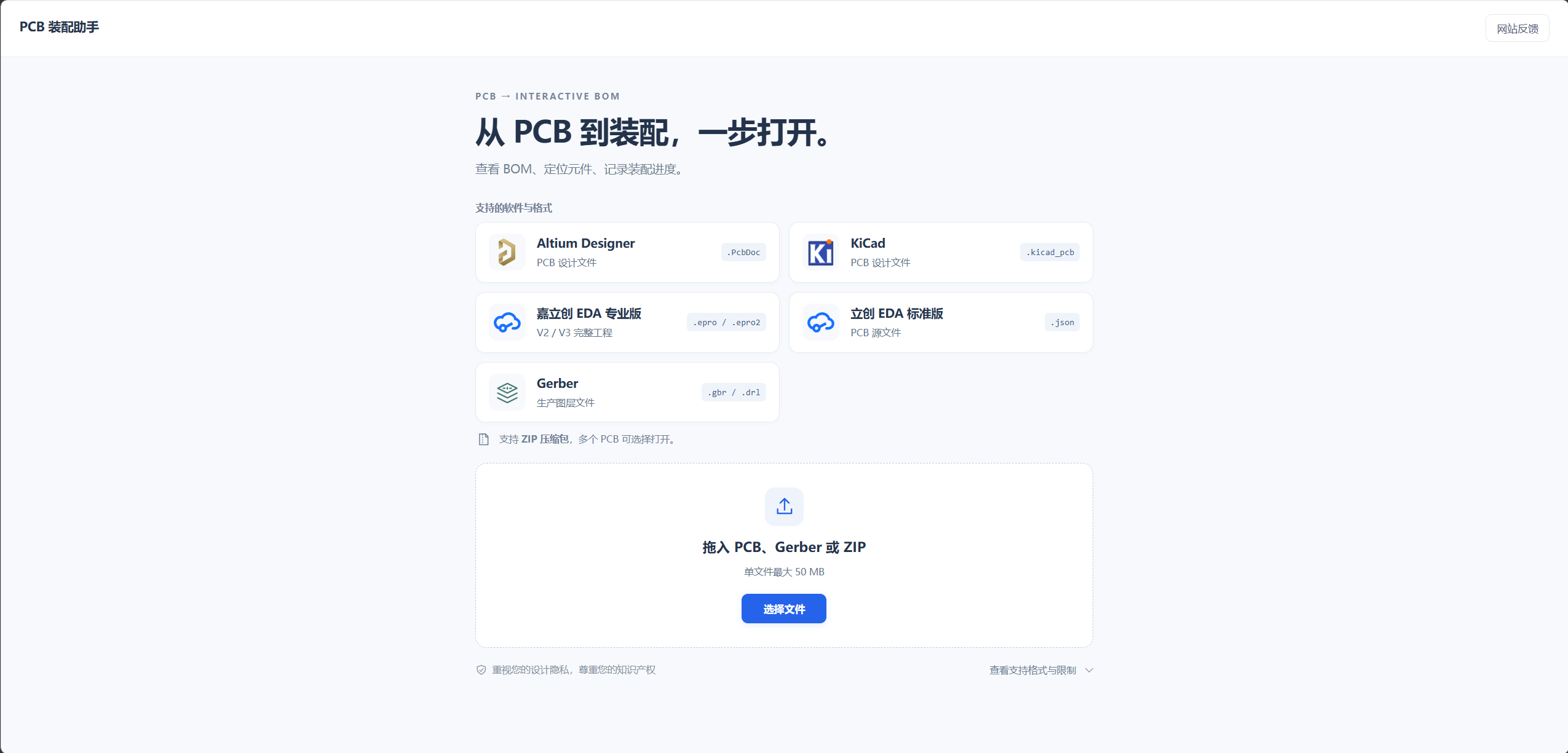
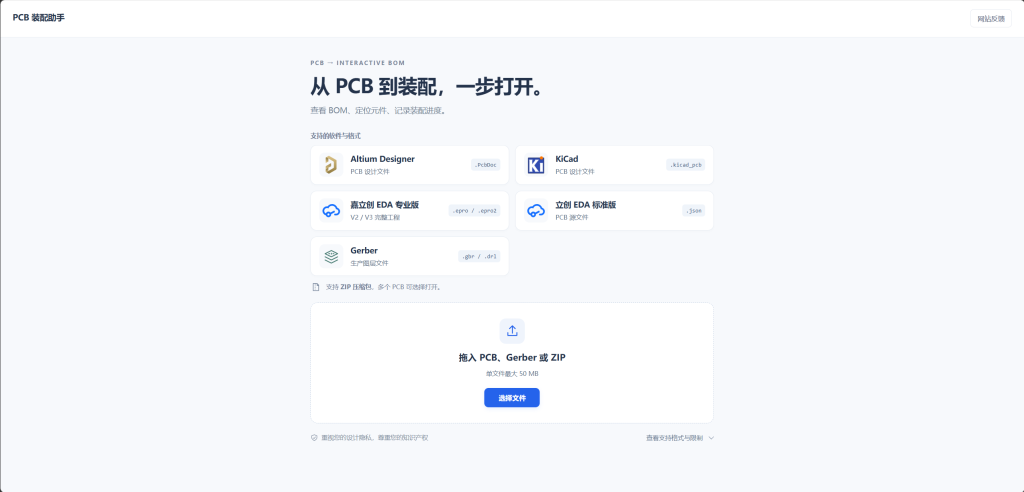
为了解决这些问题,我做了一个在线工具——PCB 装配助手。用浏览器打开,导入 PCB 文件,就能把元件清单、板上位置和装配进度放在同一个页面里查看。
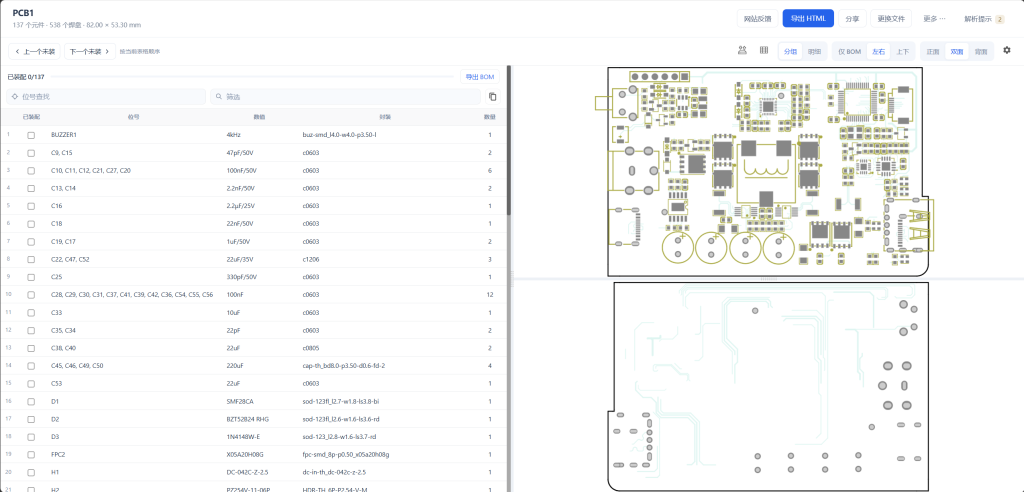
点选 BOM,快速找到元件
在清单中选择元件,就能联动查看它在 PCB 上的位置。支持搜索、筛选和正反面切换,无论是按位号找元件,还是对照参数核对,都能减少在表格和板图之间来回切换。
焊好一个,勾选一个
装配过程中可以勾选已完成的元件,查看整板装配进度。还提供未装条目的前后跳转,方便继续查找剩余元件。对于分几次完成的项目,也能更清楚地掌握进度。
支持多种常见 PCB 格式
目前支持 Altium Designer 的 .PcbDoc、KiCad 的 .kicad_pcb,以及嘉立创 EDA 专业版和立创 EDA 标准版的相应文件,也支持 ZIP 压缩包导入。电脑、平板和手机都可以通过浏览器查看,方便放在工作台旁边对照操作。
导出、离线查看和分享
需要整理物料,可以导出 Excel 或 CSV 格式的 BOM;需要离线查看,可以导出独立 HTML,下载的文件支持在浏览器本地保存装配进度。
需要把看板发给朋友或协作者,也可以生成分享链接,选择 1 小时、3 天、7 天或 30 天的有效期,并按需设置访问密码。
只有 Gerber,也能查看图层
除了 PCB 装配,还加入了 Gerber 查看功能,支持分层显示、图层叠加、尺寸测量和同层连通高亮,方便检查生产图层。
这里也说明一下:Gerber 通常不包含完整的 BOM 和元件装配信息,因此这部分主要用于图层查看与检查。
重视您的设计隐私,尊重您的知识产权
PCB 文件在浏览器本地解析,日常查看无需上传原始 PCB 文件;生成分享链接时,才会上传分享所需数据。
这个工具还在持续完善。如果你经常手工焊板、做样板装配,或者喜欢折腾电子项目,欢迎拿自己的板子试试。遇到兼容问题,或觉得哪个操作还不顺手,都可以通过网站反馈,也支持附上问题截图。
希望它能帮大家少花一点找元件、核对进度的时间,把精力留给动手做东西。
👉 体验地址:pcb.kn21.xyz
#PCB装配助手 #电子DIY #手工焊接 #硬件开发 #KiCad #AltiumDesigner #立创EDA